
Obiectiv: Curățare carte, marcat capitole și spart carte în imagini în funcție de capitole
Unelte: Adobe Acrobat, Grile PDF Splitter (descarcă de aici) – chiar dacă antivirusul dă mesaj de avertizare, programul este creat de noi și e 100% sigur.
Tutorial Video: Link video aici. Recomand să îl vezi după sau în timp ce parcurgi tutorialul de mai jos:
1. Curățat carte
1.1 Șters pagini întregi
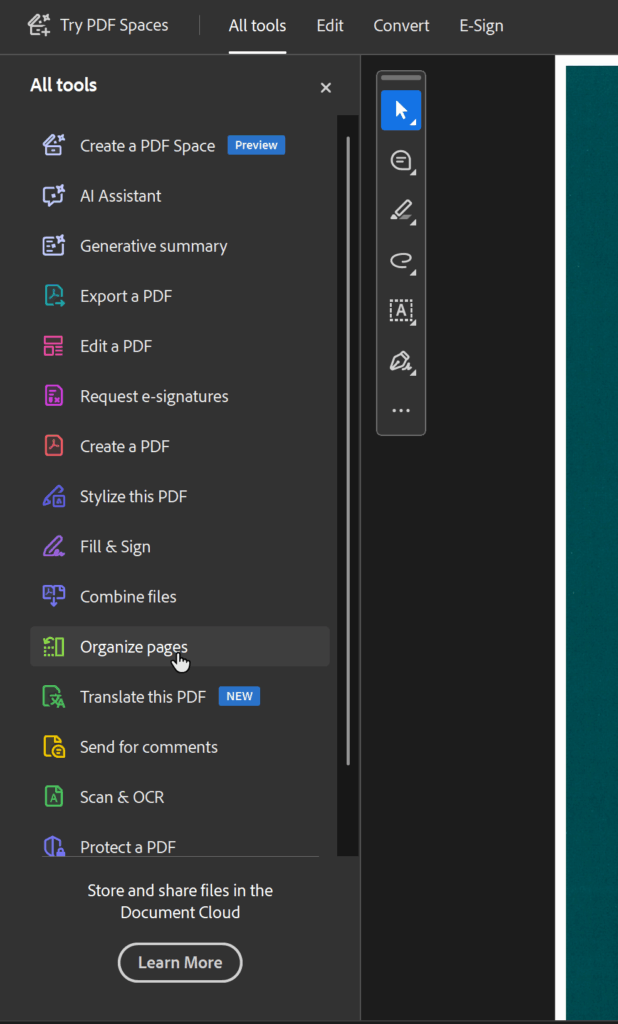
Paginile complet ne-necesare cum sunt cele de la începutul și sfârșitul cărții (copertă, cuprins, bibliografie etc.) trebuie șterse. Pentru asta există 2 soluții:
- Dai Click dreapta -> Delete page
- Intri în Organize Pages și selectezi paginile fie cu Ctrl + Click (individual), fie cu Shift + Click (interval) -> Delete page

1.2 Acoperit secțiuni de pagină
Secțiunile ne-necesare (bibliografie etc.) din interiorul unor pagini necesare trebuie acoperite cu dreptunghiuri albe pentru a nu putea fi identificate de AI.
Pentru asta intri pe Draw / Rectangle și setezi culoarea albă la Fill și la Border.

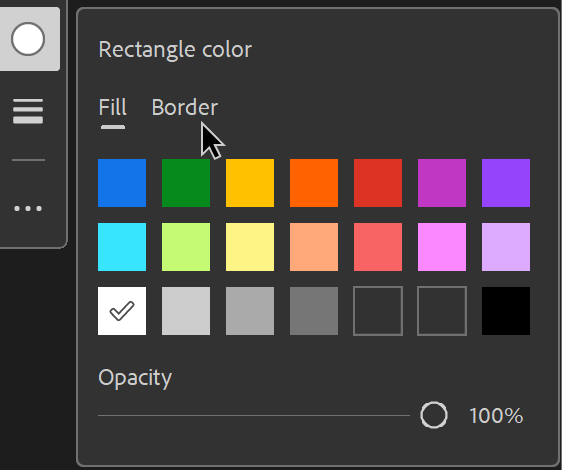
Apoi trasezi dreptunghiuri peste secțiunile ne-necesare.
2. Marcat capitole
Se stabilește care e nivelul de ierarhie pentru care se selectează capitolele de extras.
2.1.a. Pentru capitole care încep la început de pagină
Mergi la pagină, dai Click dreapta -> Add bookmark și scrii în bookmark numele capitolului cu diacritice, cu tot cu numărul și ierarhia acestuia (ex: 3.5. Aritmia cardiacă). Atenție, trebuie pus bookmark și la primul capitol.

2.2.b. Pentru capitole care încep la mijlocul unei pagini
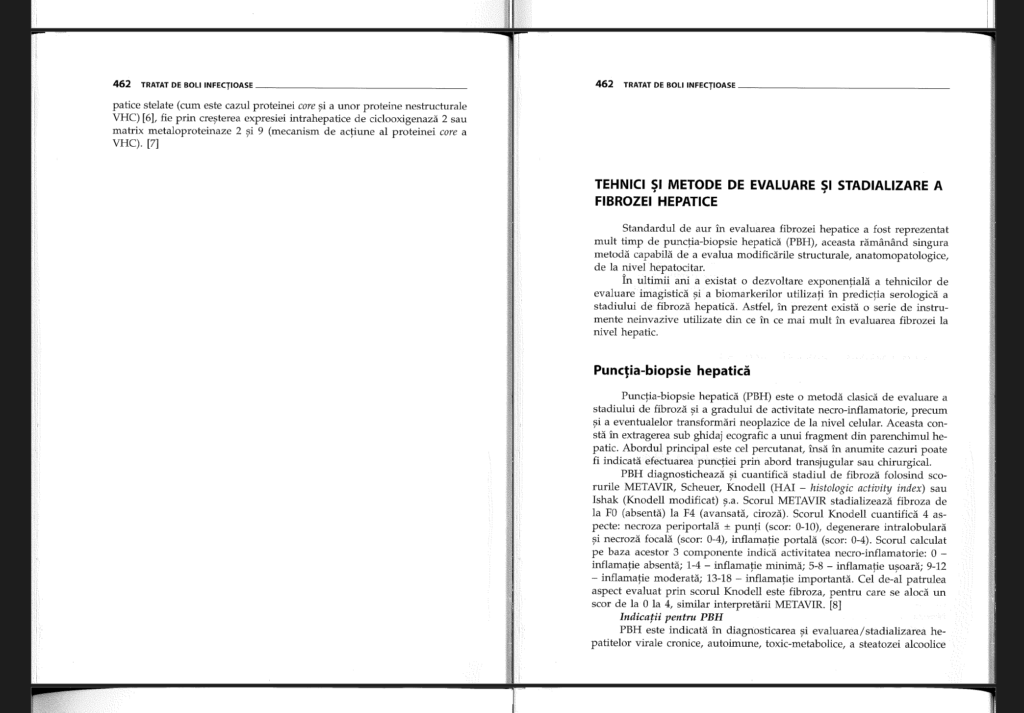
Mergi la pagină și intri în Organize pages. Selectezi pagina curentă și creezi duplicat apăsând Ctrl+C, iar apoi Ctrl+V. Intri apoi în prima pagină din cele 2 și aplici dreptunghi alb pe tot capitolul nou, inclusiv pe titlu. Apoi mergi pe pagina următoare și aplici dreptunghi alb pe partea din pagină de deasupra titlul capitolului. După, la fel ca la 2.2.a, mergi pe pagina a doua din cele 2, dai Click dreapta -> Save bookmark și scrii în bookmark numele capitolului cu diacritice, cu tot cu numărul și ierarhia acestuia (ex: 3.5. Aritmia cardiacă).

2.3. Salvat pdf
După ce ai terminat de curățat și setat capitolele prin bookmark-uri, salvează pdf-ul și închide-l.
3. Spart cartea în capitole
Asigură-te că ai descărcat și dezarhivat programul Grile PDF Splitter de mai sus. Îl pornești și arată așa:

3.1. Configurare
- Adaugi pdf-ul curățat și cu bookmark-uri în program fie cu drag&drop, fie apăsând pe Drop PDF here și selectând PDF-ul.
- Dai click pe Output Folder și selectezi unde vrei să se salveze folderul cu capitolele.
- DPI – lași opțiunea implicită de 300 (se crește valoarea doar dacă imaginile rezultate au o rezoluție prea mică, adică sub 1600 pixeli pe latura scurtă)
- Quality – lași opțiunea implicită de 1.
- Prefix pages with zeros: lași opțiunea implicită de 3.
- Apeși pe Export Chapters și lași să ruleze până se umple bara albastră. Vei vedea că în output folder s-a creat un nou folder cu numele cărții. Înăuntru vei găsi foldere cu capitolele bazate pe numele și paginile bookmark-urilor create în PDF.